
Se o Google está pedindo uma Passkey no login e você não consegue entrar, a solução imediata é clicar em "Tentar de outra forma" e usar a senha — e a solução definitiva é desativar a opção "Pular a etapa de senha quando possível" nas configurações de segurança da sua conta. Entrar na conta Google é indispensável para qualquer ferramenta que trabalhe com o Google Ads, então destravar esse login vale para toda a sua operação. Neste guia você faz tudo em poucos minutos.
Passkey (chave de acesso) é um método de login sem senha: em vez de digitar algo, você confirma sua identidade com o PIN, a digital ou o reconhecimento facial do próprio aparelho — no Windows, é a janela do Windows Hello que aparece. A Passkey fica gravada no dispositivo onde foi criada.
Por que o Google está pedindo Passkey do nada?
O Google vem ativando o login por Passkey automaticamente em milhões de contas. Muitas vezes a chave é criada num clique apressado em "Continuar" durante algum login — e você nem percebe. A partir daí, o Google passa a preferir a Passkey em vez da senha, principalmente em acessos que ele considera sensíveis, como entrar no Google Ads ou conectar sua conta a ferramentas de marketing.
O problema aparece quando a Passkey foi criada em outro aparelho — o celular, um notebook antigo — e o computador atual não tem como respondê-la. Resultado: você fica travado numa janela de PIN que não reconhece você, sem conseguir logar.
Solução rápida: entrar de outra forma agora
Se você está travado na tela da Passkey neste momento, não precisa mudar nenhuma configuração para entrar:
- Na janela do Windows pedindo PIN ou digital, clique em Cancelar
- Na tela do Google, clique em "Tentar de outra forma"
- Escolha "Digitar sua senha" (ou receber um código no celular)
- Entre normalmente com a senha da sua conta Google
Como desativar o pedido de Passkey de vez
Para o Google voltar a pedir sua senha em todos os logins, desative a preferência por Passkey na conta:
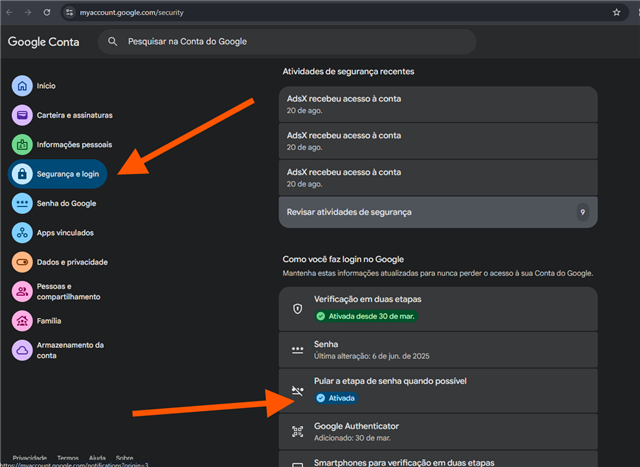
1. Acesse myaccount.google.com/security logado na sua conta Google. 2. Na seção "Como você faz login no Google", clique em "Pular a etapa de senha quando possível".
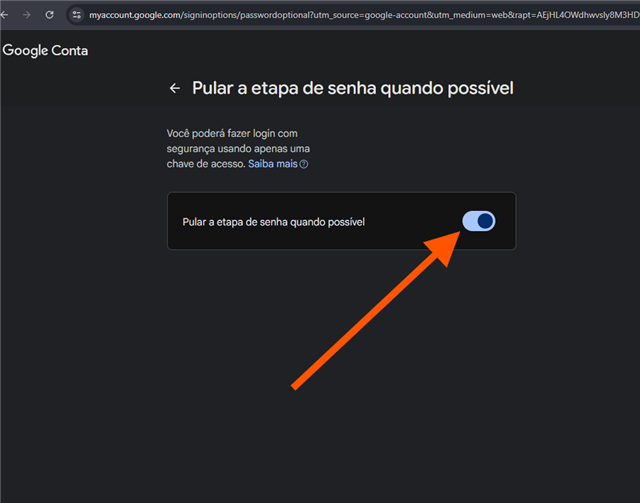
3. Desative a opção clicando no botão.
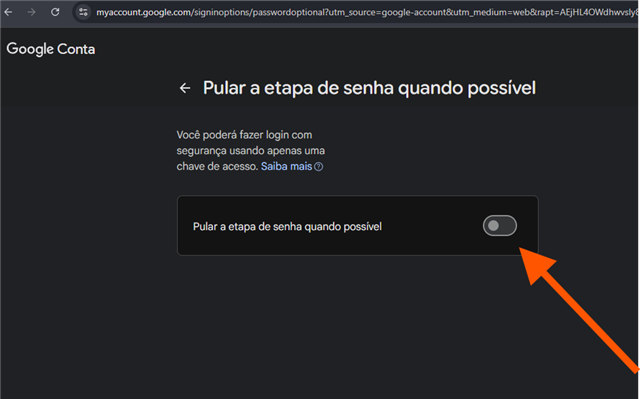
4. Pronto — o botão fica cinza, e nos próximos acessos o Google pede a sua senha normal, sem Passkey.
Desativar essa opção não apaga suas Passkeys — elas continuam cadastradas e podem ser usadas quando você quiser. O que muda é a preferência: o Google deixa de forçar a Passkey e volta a oferecer a senha primeiro. Duas atenções: faça a mudança na mesma conta Google que aparece na tela de login (quem tem várias contas costuma desativar na errada), e se quiser remover uma Passkey criada por engano, isso é feito na mesma tela de Segurança, na seção "Chaves de acesso".
A mudança vale imediatamente para todos os dispositivos da conta — você desativa uma vez e o login com senha volta a funcionar no computador, no notebook e em qualquer navegador.
Por que isso importa para quem anuncia no Google Ads
Afiliados e anunciantes entram na conta Google várias vezes por dia — no Google Ads, no Search Console, e ao conectar a conta a ferramentas de automação. Cada login travado por uma Passkey que não responde é tempo de operação perdido. Quem usa a AdsX, por exemplo, conecta a conta Google uma vez para o AdsCreator criar campanhas e o AdsTracking registrar as conversões — e um login destravado torna essa conexão questão de segundos.
Se mesmo assim você não conseguir entrar
Em alguns casos o Google insiste na Passkey e o computador não consegue respondê-la — por exemplo, quando a chave foi criada em outro aparelho, ou quando o Windows Hello da máquina não está funcional. Se você seguiu os passos acima e o login continua travado, o caminho mais rápido é usar outra conta do Google: qualquer Gmail que você acesse normalmente com senha, ou um novo, criado em 2 minutos em gmail.com. Entrar com senha funciona em qualquer computador — o bloqueio da Passkey fica para trás, e você conecta a nova conta às suas ferramentas e segue operando.
Perguntas Frequentes
Desativar a Passkey deixa minha conta menos segura?
Não, desde que você mantenha a verificação em duas etapas ativa. A Passkey é um método de login conveniente, mas a proteção principal da conta vem da senha forte combinada com a segunda etapa (código no celular ou app autenticador) — e nada disso muda ao desativar a preferência por Passkey.
Minha Passkey está no celular. Consigo usá-la no computador?
Sim. Na tela de login, o Google oferece um QR code — você escaneia com a câmera do celular onde a Passkey está salva e confirma por lá. É uma alternativa quando você não quer desativar nada.
Por que a Passkey aparece justo quando conecto minha conta a uma ferramenta?
Conexões com aplicativos são consideradas ações sensíveis, e o Google exige uma verificação forte nesses momentos. Se a conta tem Passkey cadastrada, ela é a primeira opção oferecida. Com a preferência desativada, o Google pede a senha e a verificação em duas etapas — o mesmo nível de segurança, sem depender de um dispositivo específico.
Criei uma Passkey sem querer. Como removo?
Acesse myaccount.google.com/security, entre em "Chaves de acesso" (na seção "Como você faz login no Google") e remova a chave do dispositivo que você não reconhece ou não usa mais.
Conclusão
O pedido de Passkey no login do Google tem solução em dois níveis: "Tentar de outra forma" resolve na hora, e desativar "Pular a etapa de senha quando possível" resolve de vez. Com o login destravado, conectar sua conta Google às ferramentas do dia a dia — do Google Ads à AdsX — volta a ser um processo de segundos.
Sua operação no Google Ads, sem fricção
Conecte sua conta Google à AdsX uma vez e deixe a plataforma criar campanhas com IA e rastrear suas conversões em tempo real.