
Para saber de qual conta do Google Ads cada venda se originou, basta adicionar um parâmetro próprio no campo Sufixo do URL final de cada conta — por exemplo, c=subconta1 em uma e c=subconta2 na outra. Esse parâmetro viaja junto com o clique até o checkout e volta no postback da venda. Na AdsX, ele aparece nos detalhes de cada venda na tela Vendas. Neste artigo, você vai ver o passo a passo completo dessa configuração — sem programação e sem ferramenta extra.
Sufixo do URL final (Final URL suffix): campo nas Opções de URL do anúncio, na edição do anúncio no Google Ads, onde você adiciona parâmetros extras ao final da URL de destino. Tudo que estiver ali é anexado automaticamente ao link em todos os cliques daquele anúncio — sem alterar a URL de exibição nem afetar a aprovação.
Por que afiliados operam mais de uma conta do Google Ads?
É comum o afiliado separar operações: uma conta para cada nicho, uma conta para cada produto, ou contas separadas por moeda e país. O problema aparece na hora de medir o resultado. A plataforma de afiliação registra a venda, mas não diz de qual conta veio o clique — e sem essa informação você não sabe qual operação está dando lucro e qual está só gastando orçamento.
Sem essa separação, a decisão de escalar vira chute. Você pode acabar aumentando o investimento na conta errada — ou pausando justamente a conta que estava vendendo.
Como identificar de qual conta do Google Ads veio cada venda?
A solução é marcar cada conta com um parâmetro fixo próprio. O caminho completo funciona assim:
- Você define um identificador curto para cada conta — ex.: c=subconta1 para a primeira, c=subconta2 para a segunda
- Adiciona esse identificador no campo Sufixo do URL final dos anúncios de cada conta
- O usuário clica no anúncio e o parâmetro entra na URL da presell automaticamente
- A presell repassa o parâmetro para o link do checkout da plataforma de afiliação
- Quando a venda acontece, a plataforma devolve o parâmetro no postback
- Na AdsX, o parâmetro aparece nos detalhes da venda — e você sabe exatamente de qual conta ela veio
Passo a passo: configurando o sufixo do URL final
1. Abra a edição do anúncio
No Google Ads, entre na primeira conta, abra a campanha e clique para editar o anúncio. Role até a seção "Opções de URL do anúncio" e localize o campo Sufixo do URL final.
2. Adicione o parâmetro identificador
Digite o parâmetro no formato nome=valor, sem espaços. Exemplo: c=subconta1. Salve o anúncio. Se a conta tiver mais de um anúncio, repita em cada um — o valor pode ser o mesmo para todos os anúncios da mesma conta.
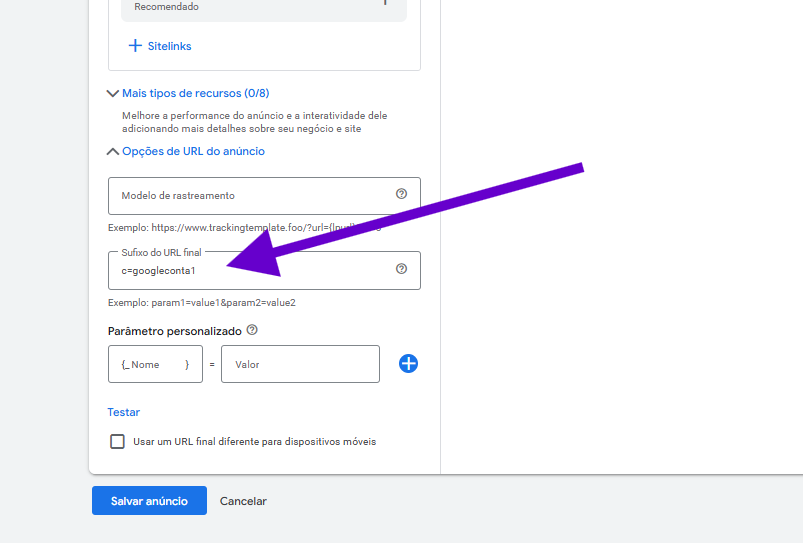
3. Repita nas outras contas com valores diferentes
Entre na segunda conta e faça a mesma configuração, mudando apenas o valor: c=subconta2. Na terceira, c=subconta3, e assim por diante. O nome do parâmetro (c) fica igual em todas — o que muda é o valor, que identifica cada conta.
4. Veja o resultado na tela Vendas da AdsX
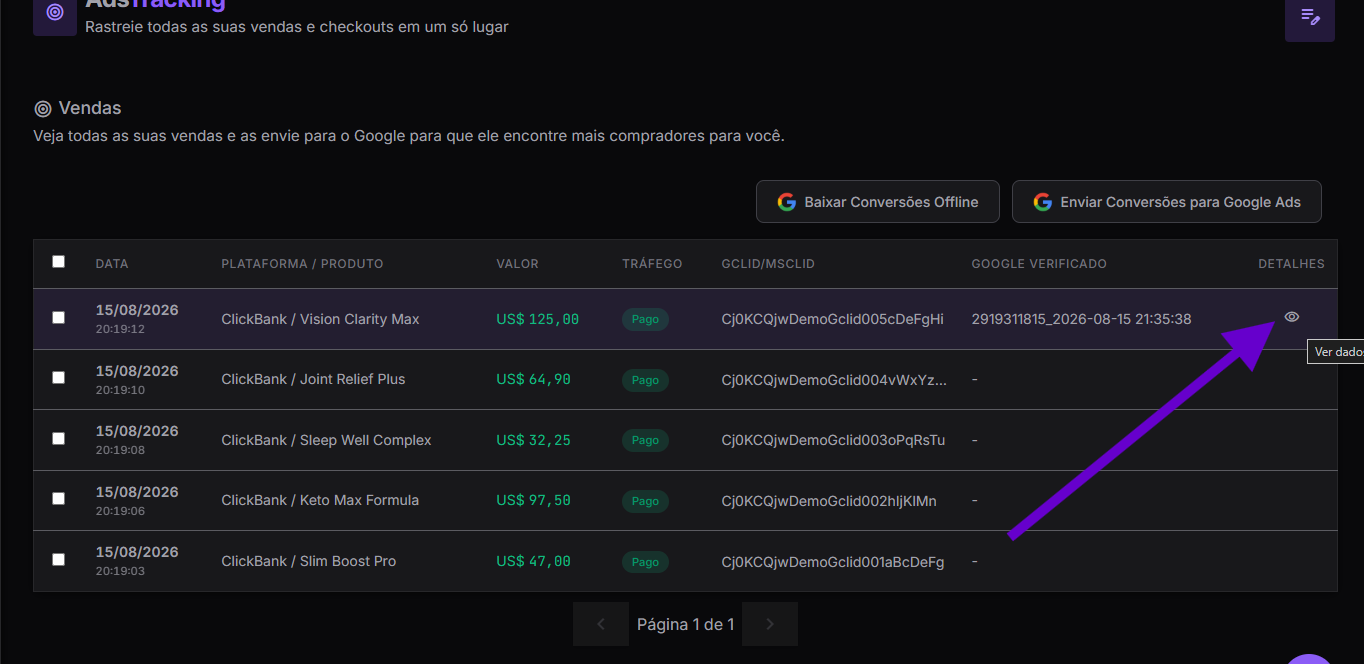
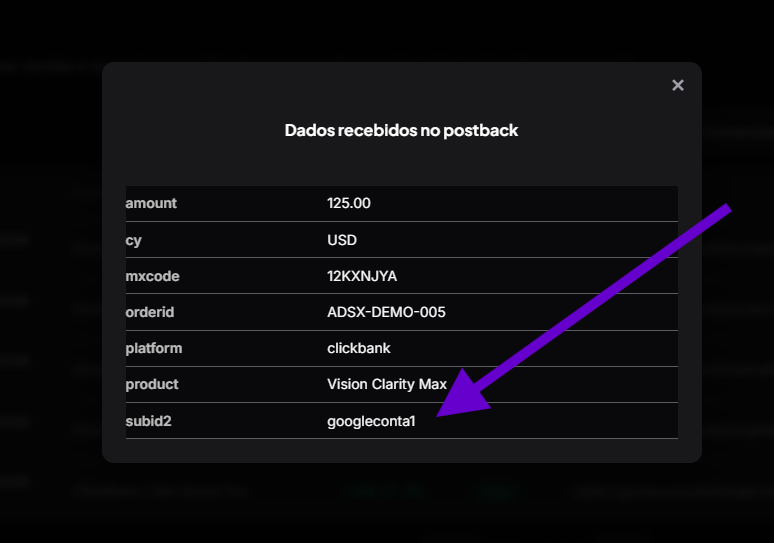
Quando uma venda for registrada, abra a tela Vendas na AdsX e clique no ícone de olho na coluna Detalhes. A janela "Dados recebidos no postback" mostra todos os parâmetros que chegaram com aquela venda — incluindo o seu identificador de conta. Dependendo da plataforma de afiliação, o nome do campo pode chegar diferente (como subid2), mas o valor que você configurou é preservado: se aparecer subconta2, a venda veio da segunda conta.
Três cuidados importantes: use valores curtos, sem espaços e sem acentos (subconta1, e não "sub conta 1"); nunca use nomes de parâmetros que o Google Ads já utiliza, como gclid ou utm_source — isso pode conflitar com o rastreamento; e a marcação só vale para vendas que acontecerem depois da configuração — vendas antigas não têm como ser identificadas retroativamente.
O papel do AdsTracking nesse fluxo
Nada disso funciona se o parâmetro se perder no meio do caminho. É aí que entra o AdsTracking, recurso do plano Escala Max+ da AdsX: ele acompanha a jornada do clique pela presell até o checkout e recebe o postback da plataforma de afiliação com todos os parâmetros preservados — em mais de 20 plataformas, como ClickBank, Hotmart, Monetizze e Digistore24.
Você não precisa mexer em código da presell nem configurar servidor. O parâmetro que você definiu no Google Ads atravessa o funil inteiro e chega legível na tela Vendas, junto com os demais dados da conversão.
Com um único parâmetro fixo por conta no Sufixo do URL final, o afiliado identifica a origem de 100% das novas vendas rastreadas pela AdsX — sem custo adicional, sem script e sem alterar a estrutura das campanhas.
Perguntas Frequentes sobre rastreamento com múltiplas contas
Posso usar o mesmo método para separar campanhas em vez de contas?
Sim. A lógica é a mesma: em vez de um valor por conta, use um valor por campanha, configurado nos anúncios daquela campanha (ex.: c=campanha-emagrecimento). Cada campanha passa a carregar seu próprio identificador.
O parâmetro extra atrapalha a aprovação do anúncio?
Não. O sufixo do URL final é um recurso oficial do Google Ads, criado exatamente para adicionar parâmetros de rastreamento. Ele não altera a URL de exibição nem o destino real do anúncio — apenas anexa informação ao final do link.
E se eu esquecer de configurar em uma das contas?
As vendas daquela conta chegarão sem o parâmetro identificador — você vai vê-las na tela Vendas normalmente, mas sem saber a origem. Na prática, a ausência do parâmetro já indica que a venda veio da conta não configurada, mas o ideal é marcar todas para não depender de dedução.
Funciona com qualquer plataforma de afiliação?
Funciona com as plataformas que devolvem os parâmetros de rastreamento no postback — o que inclui as mais de 20 plataformas integradas ao AdsTracking, como ClickBank, Hotmart, Monetizze, Digistore24 e outras. O parâmetro entra no link do checkout e volta junto com a notificação de venda.
Conclusão: um parâmetro simples resolve a dúvida
Identificar de qual conta do Google Ads veio cada venda não exige ferramenta nova nem conhecimento técnico. Um parâmetro fixo no Sufixo do URL final de cada conta, valores diferentes entre elas, e a resposta aparece nos detalhes de cada venda na AdsX. Configure uma vez e cada nova venda já chega com a origem marcada.
Se você ainda não rastreia suas vendas, esse é o primeiro passo: com o AdsTracking ativo, além de saber de qual conta veio cada venda, você envia as conversões de volta ao Google Ads e deixa o algoritmo otimizar com dados reais.
Saiba de qual conta veio cada venda
O AdsTracking recebe o postback das suas plataformas de afiliação com todos os parâmetros preservados — incluindo o identificador de cada conta do Google Ads. Sem código, em tempo real.